Ubuntu Server 上安裝 RStudio Server 教學
Ubuntu Server
下載
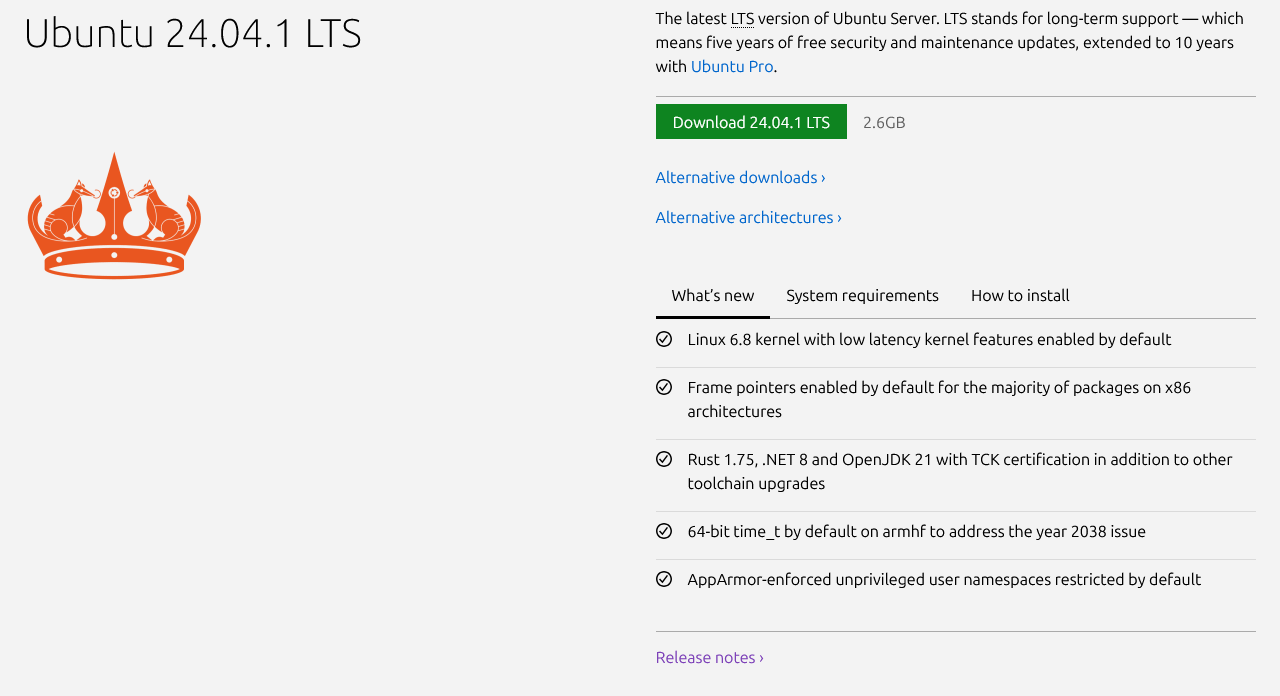
進入 Ubuntu 官網 下載 Ubuntu 24.04 LTS,其中的 LTS 是指長期支援版 (Long Term Support),一般會有 5 年的支援週期,會有定期的安全補丁。
下載的檔案為 .iso 檔案,即光碟映像檔案,常用於大型檔案的分發,例如作業系統。
燒錄隨身碟
接著到 Rufus,一個專門將 iso 映像檔製作成隨身碟的安裝工具。
安裝
對一般 PC,在開機畫面點擊 DEL 即可進入 BIOS,不同 BIOS 設定可能不同,找到啟動選項 (boot menu),選擇從隨身碟開機。

接著根據安裝引導設定就好,若無特殊需求一率預設,更多細節可以參考 這裡。
Rstudio Server
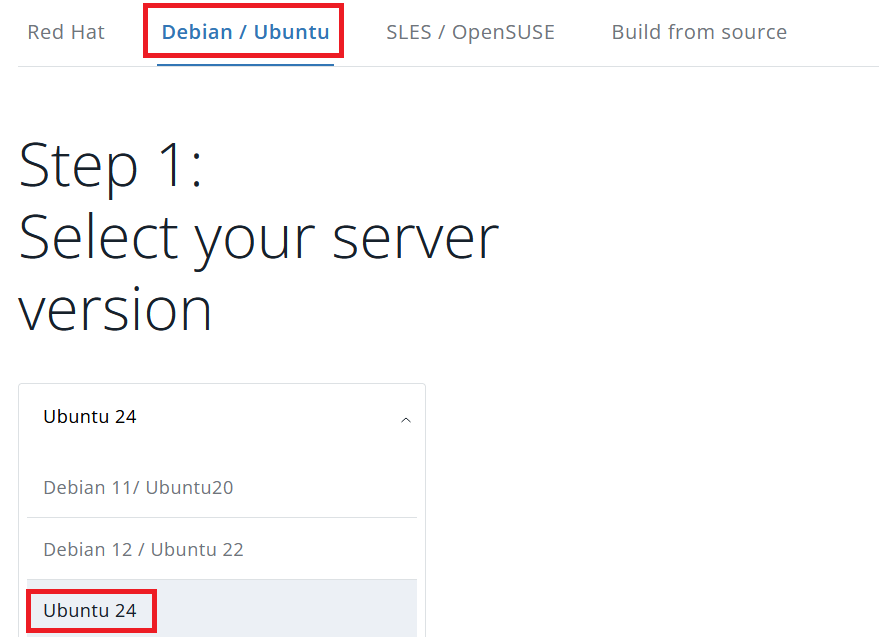
進入 posit 官網,選擇 Ubuntu 環境與版本。
安裝 R
首先更新軟體列表。
sudo apt-get update
接著安裝 R 語言。
sudo apt-get install r-base
安裝 RStudio Server
安裝 gdebi 工具包,用於安裝 .deb 檔案,並且不同於 dpkg,gdebi 會自動檢測並安裝 .deb 的依賴軟體。
sudo apt-get install gdebi-core
下載 RStudio Server 的 .deb 安裝包,這會花一點時間。
wget https://download2.rstudio.org/server/jammy/amd64/rstudio-server-2024.09.1-394-amd64.deb
安裝 RStudio Server。
sudo gdebi rstudio-server-2024.09.1-394-amd64.deb
環境設定
Port
設定防火牆規則,允許從 8787 端口訪問,這是 RStudio Server 的預設端口。
sudo ufw allow 8787
啟動 RStudio Server
接著這三行分別是啟動、停止與檢查 RStudio Server。
sudo systemctl start rstudio-server
sudo systemctl stop rstudio-server
sudo systemctl status rstudio-server
狀態檢查會看到類似如下,Active 會顯示當前狀態,例如 active (啟動)、inactive (未執行) 或 failed (啟動失敗)
● rstudio-server.service - RStudio Server
   Loaded: loaded (/etc/systemd/system/rstudio-server.service; enabled; vendor preset: enabled)
   Active: active (running) since Mon 2024-12-16 12:00:00 UTC; 1h 30min ago
   Main PID: 12345 (rstudio-server)
      Tasks: 4 (limit: 4915)
   Memory: 30.0M
額外設定電腦開機後自動啟用 RStudio Server,即使沒有登入 Ubuntu 也會啟用。
sudo systemctl enable rstudio-server
使用
IP 位置
查看伺服器的 IP 位置。
hostname -I
例如 IP 為 xxx.xxx.xxx.xxx,在相同網域上的其他電腦輸入下列網址即可訪問 RStudio Server。
xxx.xxx.xxx.xxx:8787
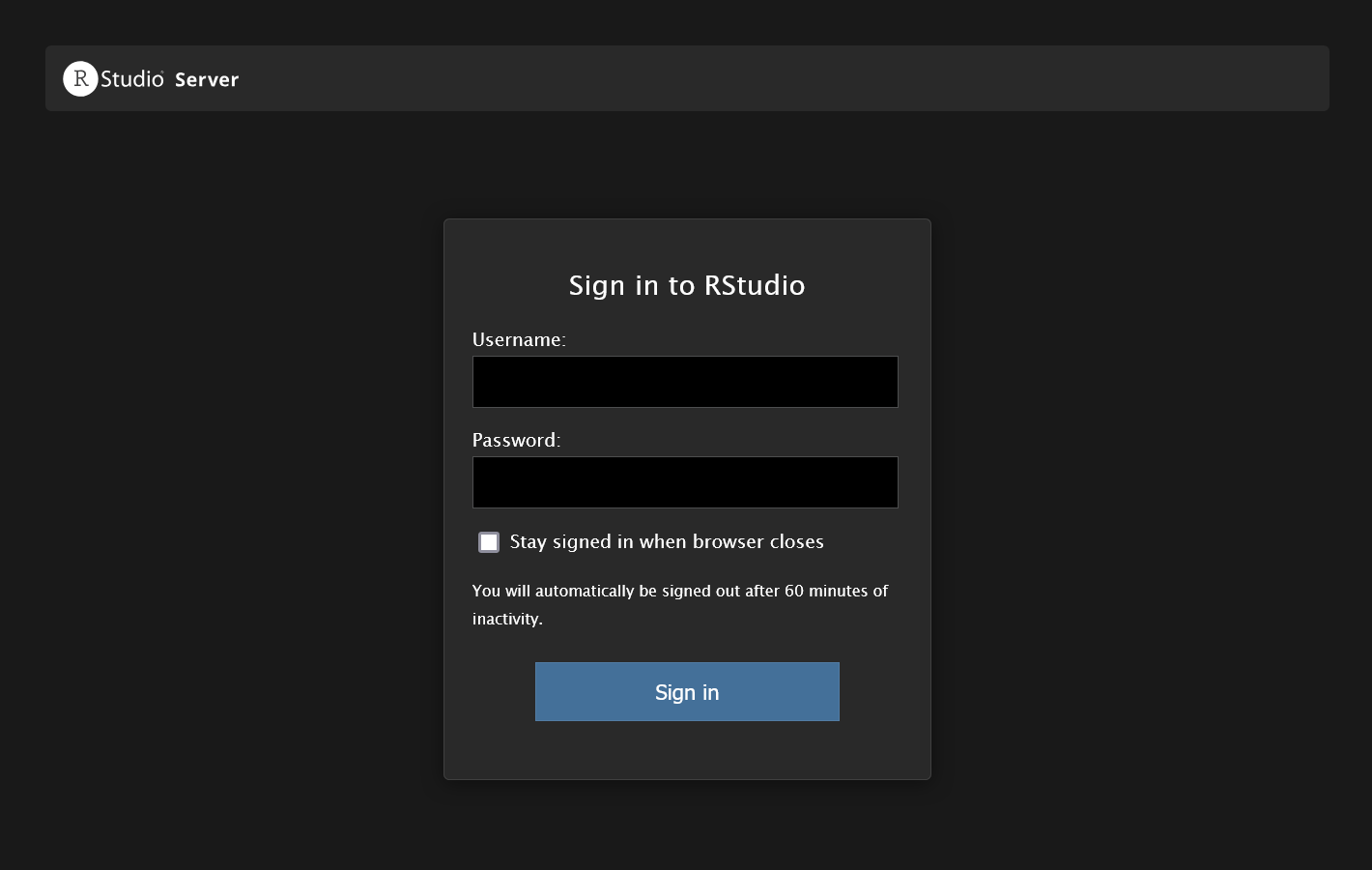
其介面應顯示如下:
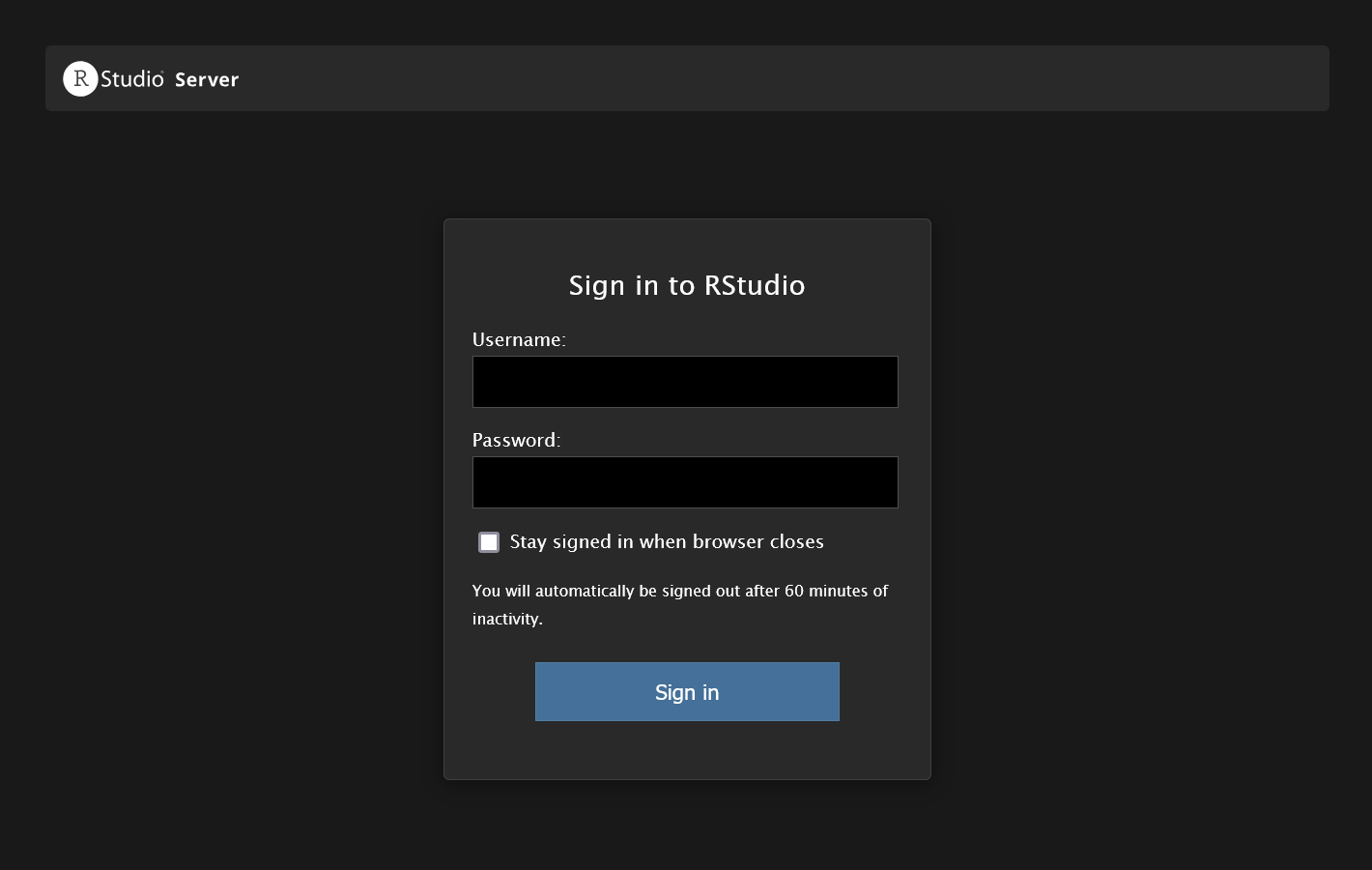
Username 與 Password 為 Ubuntu 帳號密碼。
上下傳檔案
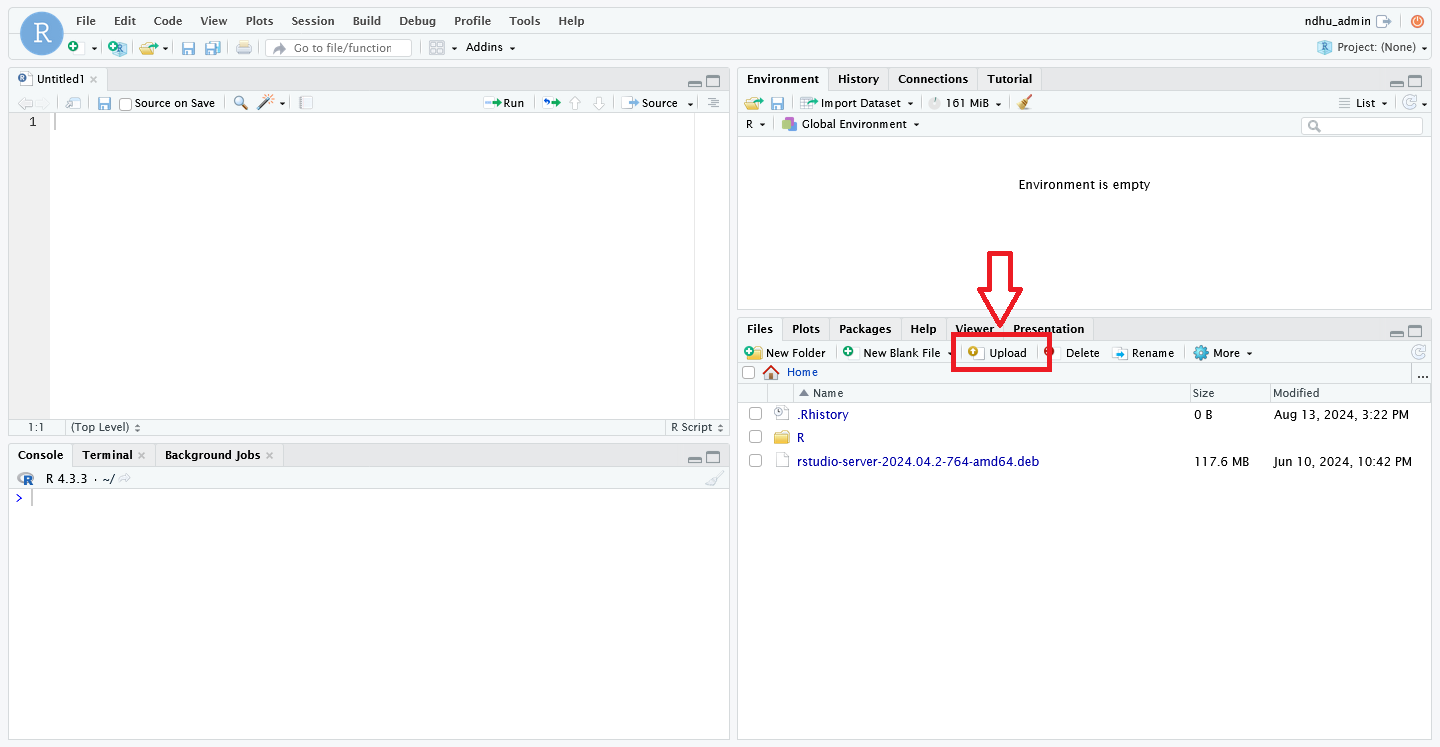
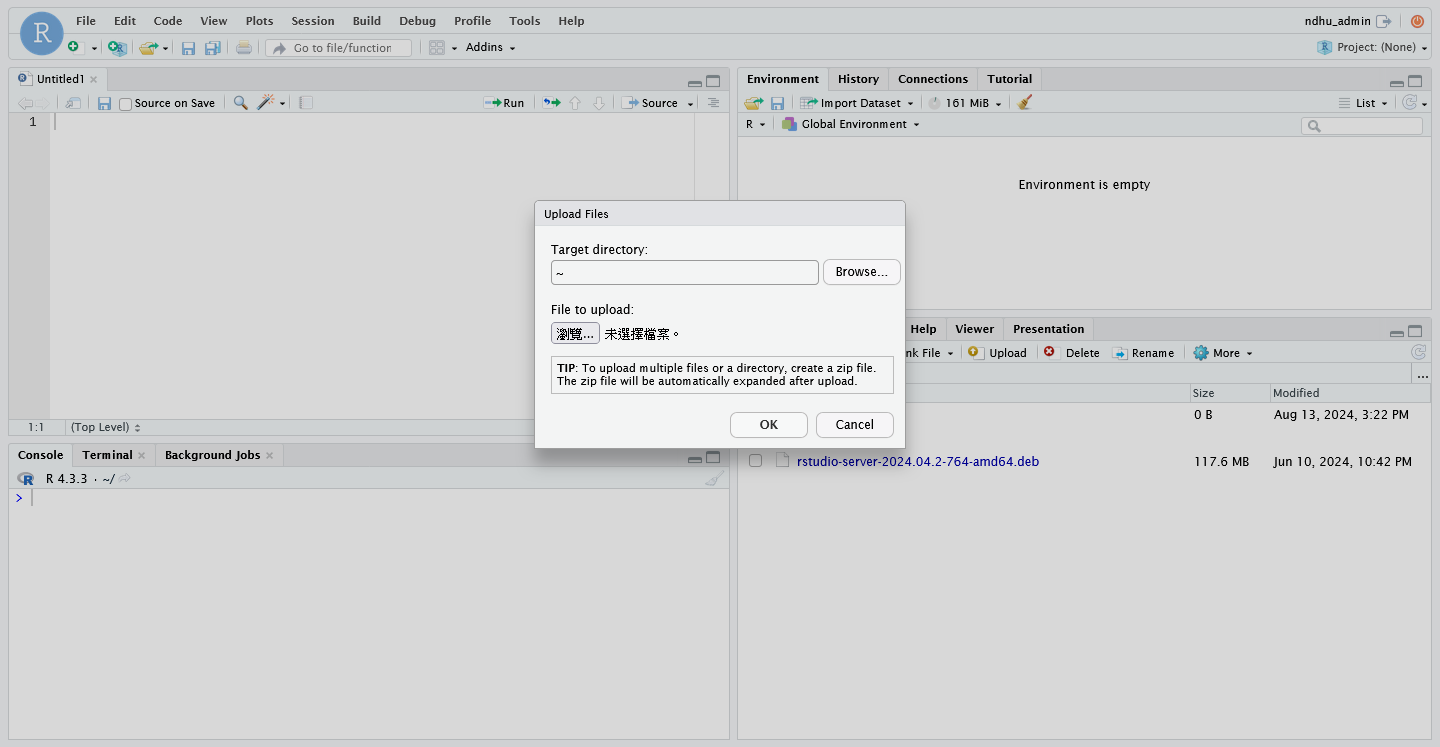
若要上傳檔案至 RStudio Server,點擊畫面右下角的 Upload,即可選定要上傳的檔案與上傳位置。
若想一次上傳多份檔案可用 .zip 檔案,上傳後會自動解壓縮。
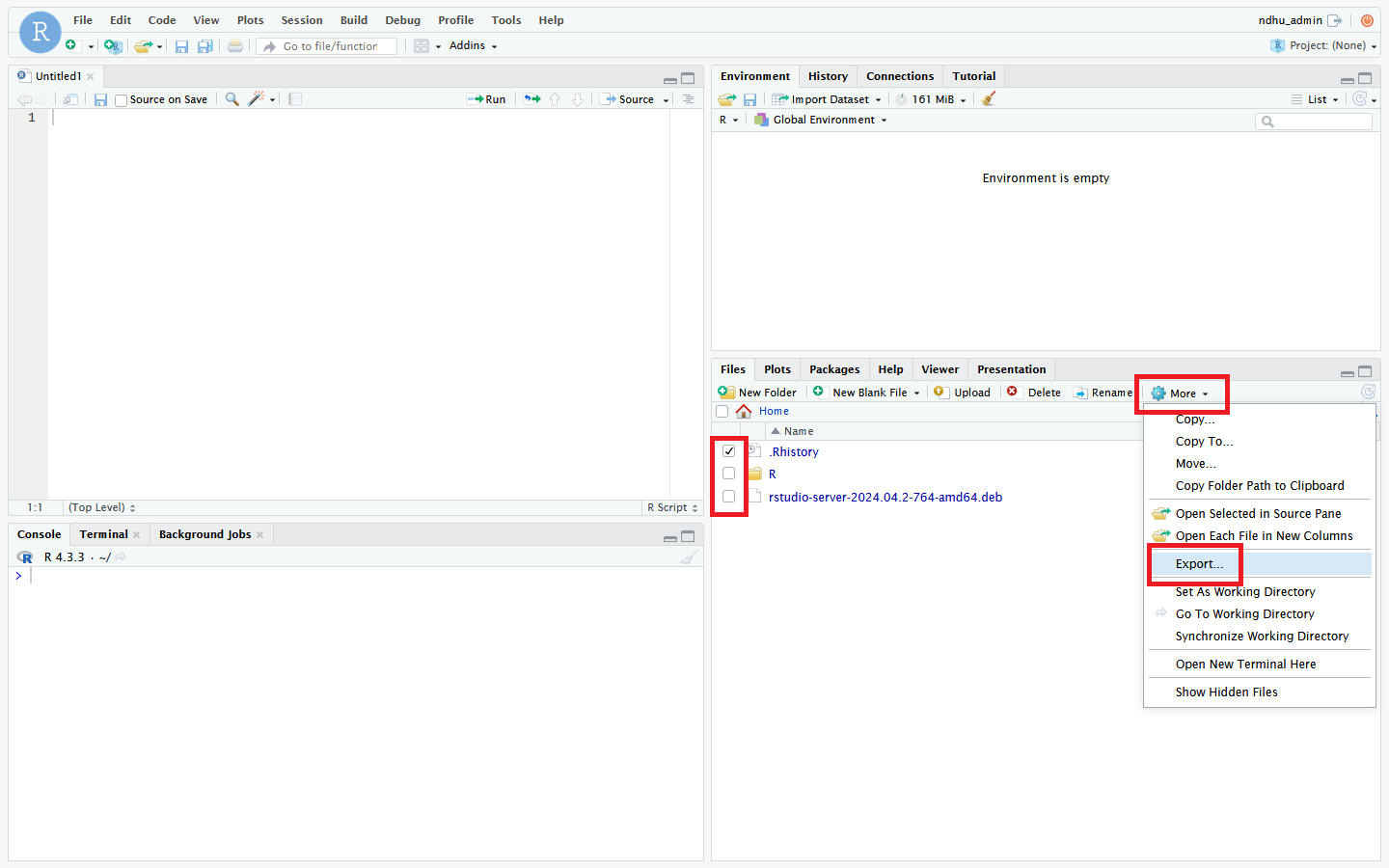
若要下載檔案,先勾選要下載的檔案,在 More 的 Export 即可導出檔案。
新增用戶
測試完能正常上下載與 R 語言功能後,若要分享給其他用戶,則可以在 Ubuntu Server 上新增用戶,其中 newusername 修改為用戶名稱,根據導引依序設定密碼,此帳號密碼即為 RStudio Server 使用的帳號密碼。
sudo adduser newusername
修改密碼可用 passwd,其中 username 為修改帳號。
sudo passwd username